Macで会議を
Mac版Okuraは、マイクとシステム音声を使って会議を文字起こしします。Zoom、Google Meet、Microsoft Teamsの会議に録音用ボットを招待する手間はありません。
録音から議事録を作るまで
- 参加者に録音の目的と共有先を伝えます。 たとえば「決定事項と担当者を確認するために文字起こしを行い、議事録は会議メンバーに共有します」と説明し、録音前に必要な同意を得ます。
- 会議が始まったらOkuraで録音を開始します。 自分の声はMacのマイクから、オンラインの相手の声はシステム音声から取り込みます。文字起こしには、会話の内容が発言順に残ります。
- 会議が終わったら録音を終了し、ノートで要約を作成します。 決定事項と次のアクションを読み、担当者名や日付を文字起こしと照らし合わせます。会議中に決まらなかった期限は、共有前に担当者へ確認しましょう。
記入例 Q3の業績レビュー
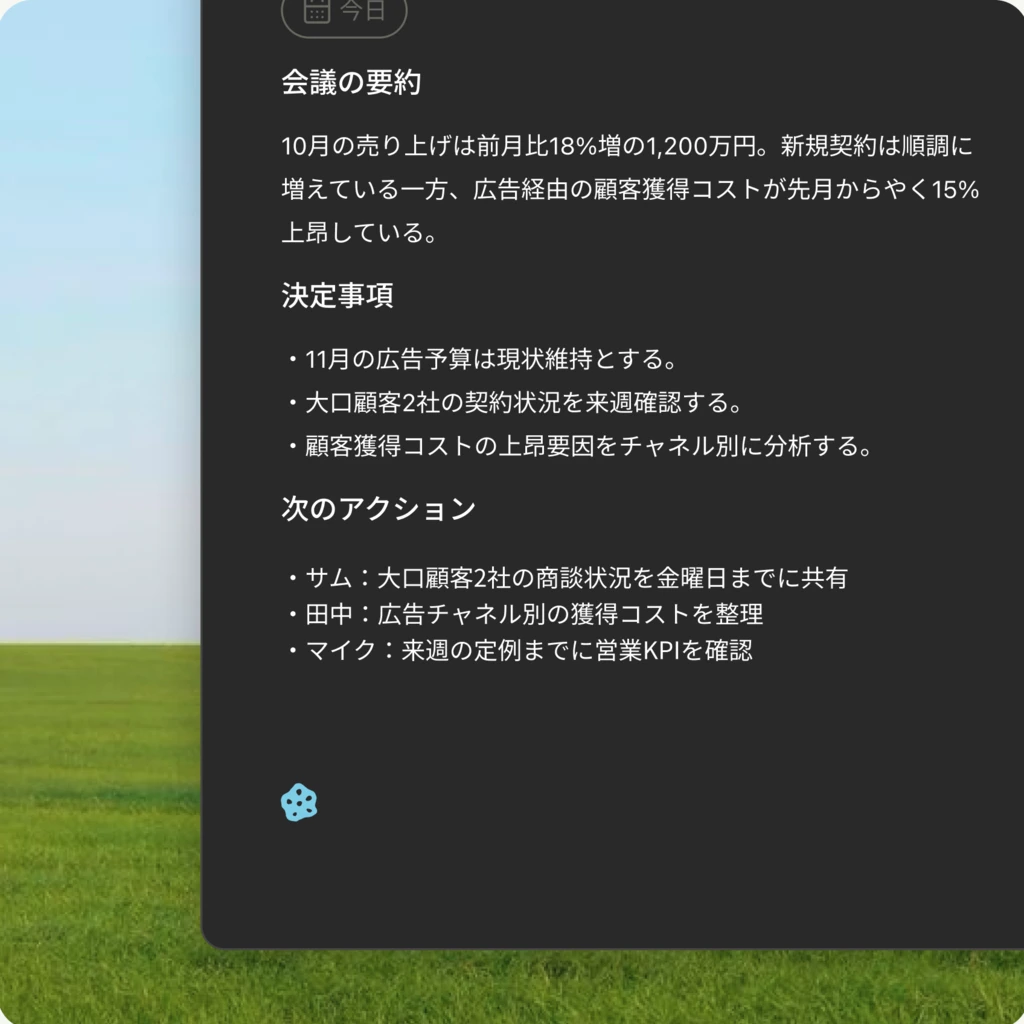
以下は架空の会議です。会話から「決まったこと」と「これから行うこと」をどう書き分けるか見てみましょう。
- 会話の例
- 「11月の広告予算は今のままで進めましょう。サムさん、大口顧客2社の商談状況を金曜日までに共有してください」
- 決定事項
- 11月の広告予算は現状維持とする。
- 次のアクション
- サムさんが金曜日までに大口顧客2社の商談状況を共有する。
議事録を確認して共有する
会議のノートを開いて「金曜日までに誰が何をする?」と質問すると、Okuraがその会議の内容をもとに答えます。共有リンクで相手に表示されるのは、会議のタイトルと要約です。録音や文字起こしの全文はリンクには含まれません。詳しくはプライバシーポリシーをご覧ください。